
場面別の進め方/小売店のシフト実務
月末のシフト表をExcel・CSVで提出する前の確認手順
ファイルを出力できても、提出先が必要とする項目が揃っているとは限りません。月末の提出は、元データ、出力結果、相手先の受け取り条件を順に照合しましょう。
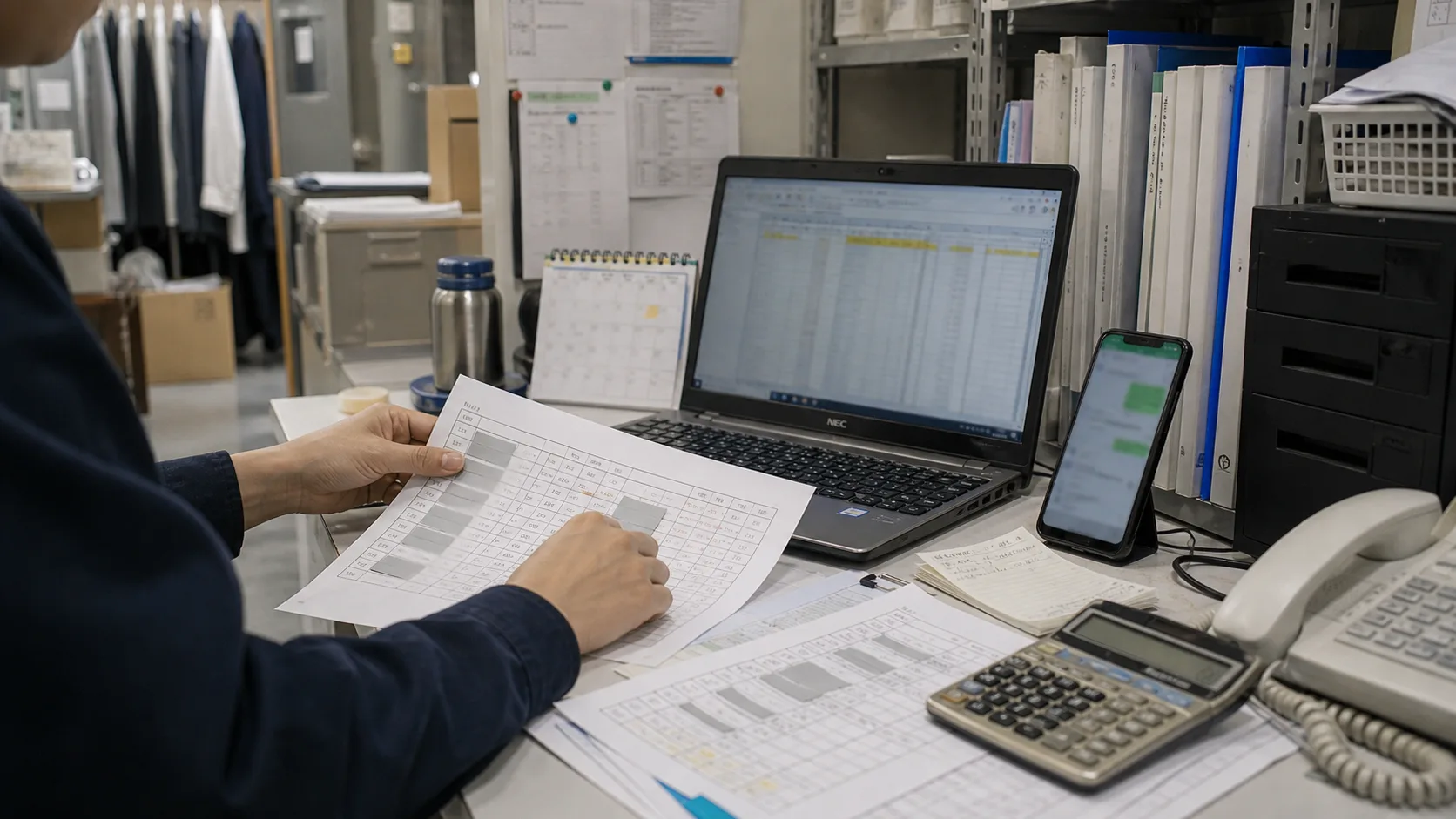
店舗で確認すること
| 照合する項目 | 起こりやすい不一致 | 確認例 |
|---|---|---|
| 対象期間 | 月末の日が欠ける | 最初と最後の日付を見る |
| スタッフ番号 | 先頭の0が消える | 0012などを元データと照合する |
| 勤務時間 | 日またぎの終了時刻がずれる | 翌日終了の例を確認する |
| データの種類 | 予定を実績として渡す | ファイル名と依頼内容に明記する |
一般的な照合手順です。すべての勤怠ソフトとの自動連携や、任意のExcel書式への出力を保証するものではありません。
この順番で進めましょう
提出先の仕様を確認する
必要な列、列の順序、文字コード、日付や時刻の表記を確認します。以前のファイルがある場合も、今月の提出条件に変更がないかを見てください。
元データの未確定分を整理する
空欄や調整中の勤務、退職・異動したスタッフの扱いを確認します。未確定のまま渡す必要がある場合は、その項目が分かる説明を添え、確定済みと混同しないようにします。
通常と例外の両方を照合する
通常の勤務だけでなく、短時間、日またぎ、休日、月途中の異動などを選んで確認します。行数や合計が一致しても、個別の勤務先や時刻が違う可能性があります。
受け取り後の確認を残す
送付した版、送付日時、受け取り担当、差し戻しの内容を記録します。修正版を送る場合は、どこが変わったかと旧版の扱いを明記してください。
予定表から勤怠実績を作らない
予定の勤務時間と実際に働いた時間は異なる場合があります。勤怠担当へ渡す資料が予定なのか実績なのかを確認し、予定表をそのまま実績として確定させないようにします。変更や打刻の修正は、会社の確認手順に沿って扱ってください。
Excelでは読めていても、CSVとして開き直すと番号や日付の表示が変わることがあります。出力元だけで確認を終えず、提出先が使う方法で読み込んだ結果を少数のサンプルで照合します。
実施前・共有前の確認リスト
- 対象期間と提出するデータの種類が正しい
- スタッフ番号と勤務先が一致する
- 例外的な勤務を照合した
- 修正版と旧版を区別できる
よくある質問
人数と合計時間が合えば提出してよいですか?
全体の一致に加え、個別のスタッフ番号、日付、勤務先も確認します。別の人へ時間が付いていても、合計だけは一致することがあります。
既存のExcel書式をそのまま使えますか?
書式や数式、結合セルなどの条件によります。シフトエンジンでの対応可否は、無料Excel診断でファイルを確認してからご案内します。